




Kostenlose Grafiken
Kostenlose Twitch Overlays
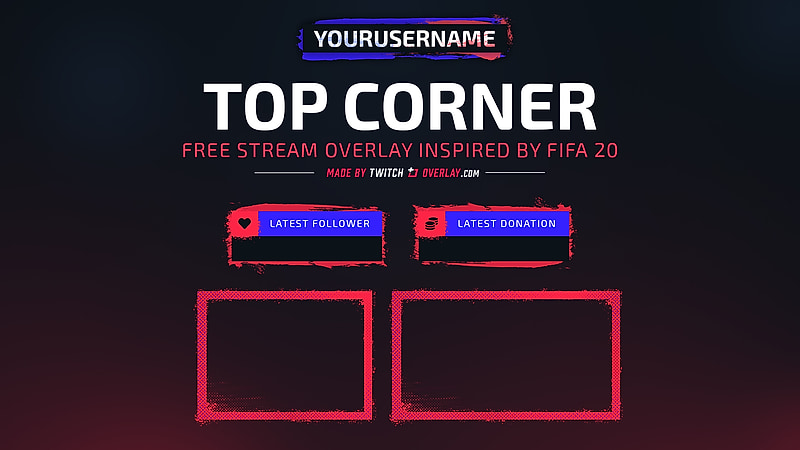
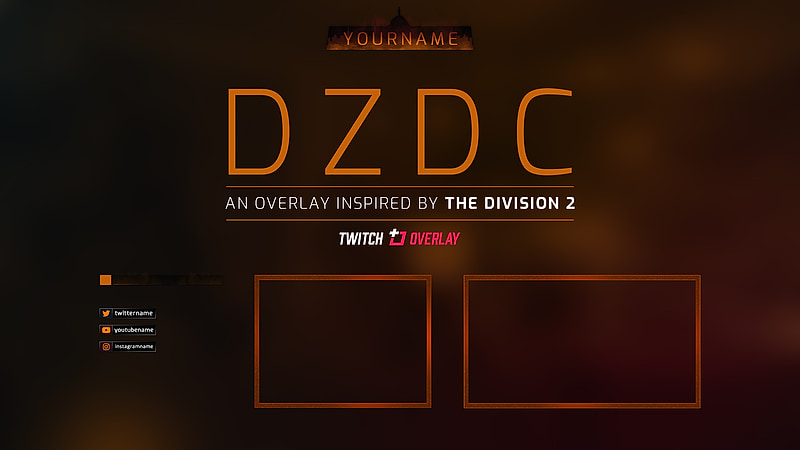
Kostenlose Stream-Grafiken, damit dein Kanal gut aussieht – ohne einen Cent auszugeben. Overlays, Alerts und Screens, die mit OBS Studio und Streamlabs Desktop funktionieren.
Der Katalog ist auf Englisch, aber jeder Download funktioniert unabhängig von der Sprache deines Kanals gleich: Es sind Bild- und Videodateien, die du in OBS oder Streamlabs als Quelle hinzufügst.
Kostenlos oder Premium: die Übersicht
Kostenlose Downloads decken ein einzelnes Element ab. Premium-Packs und das All-Access-Abo geben dir ein vollständiges, aufeinander abgestimmtes Set aus Overlay, Alerts, Panels und Screens.
Unterstützte Dateiformate: PNG, JPG, GIF und WEBM
Programme, mit denen alles direkt funktioniert: OBS Studio und Streamlabs Desktop
Zusätzliche Software oder Plugins nötig
So richtest du dein kostenloses Overlay ein
Lade die ZIP-Datei von der Design-Seite herunter und entpacke sie in einen Ordner, den du wiederfindest. Je nach Design bekommst du PNG-Bilder, teils animierte GIF- oder WEBM-Dateien und eine Vorschau des fertigen Looks.
Leg in OBS Studio oder Streamlabs Desktop eine neue Szene an und füge jede Datei als Bildquelle (für ein statisches PNG) oder Medienquelle (für eine animierte Datei) hinzu. Positioniere das Overlay über deinem Gameplay und deiner Webcam und passe die Größe an dein Canvas an (meist 1920x1080).
Mehr erfahren
Wenn dein Alert-Anbieter (Streamlabs, StreamElements ...) dir eine URL gibt, fügst du sie in derselben Szene als Browserquelle hinzu — so laufen Alerts am selben Platz wie der Rest deines Sets.
Speichere die Szene, sobald alles sitzt: Dein kostenloses Overlay ist einsatzbereit, ganz ohne Schnittprogramm oder zusätzliche Schritte.
Kostenlose Screens und Panels ansehen
Pause-Screens und Panels für deinen Kanal.
FAQ
Häufig gestellte Fragen
Funktionieren diese kostenlosen Overlays mit OBS und Streamlabs?
Ja. Jeder Download lässt sich wie jede andere Bild-, Video- oder Browser-Quelle in OBS Studio oder Streamlabs Desktop hinzufügen.
Kann ich diese Grafiken auch auf YouTube oder Kick nutzen?
Ja. Die Plattform spielt kaum eine Rolle — entscheidend ist nur, dass deine Streaming-Software Bild- oder Videoquellen unterstützt.
Was ist der Unterschied zwischen kostenlosen und Premium-Downloads?
Kostenlose Downloads decken jeweils einen Teil ab (ein Overlay, ein Screen). Premium-Packs und das All-Access-Abo geben dir ein vollständiges, aufeinander abgestimmtes Set aus Overlay, Alerts, Panels und Screens.
Muss ich Twitch Overlay erwähnen, wenn ich diese Grafiken nutze?
Nein. Du kannst die Downloads einfach auf deinem Kanal nutzen — du musst uns nirgendwo erwähnen oder verlinken.
